WorkBuddy 积分服务 · 新人配置图文说明
拿到兑换码后,照着下面 5 步做,大约 3 分钟就能用上自己的模型额度。
https://api.coregw.cn/
整体流程
1 打开兑换页→
2 兑换码注册→
3 复制 API Key→
4 一键配置客户端→
5 选模型开始用
1
打开兑换页
在浏览器地址栏输入下面的网址,回车打开:
- 网址:
https://api.coregw.cn/
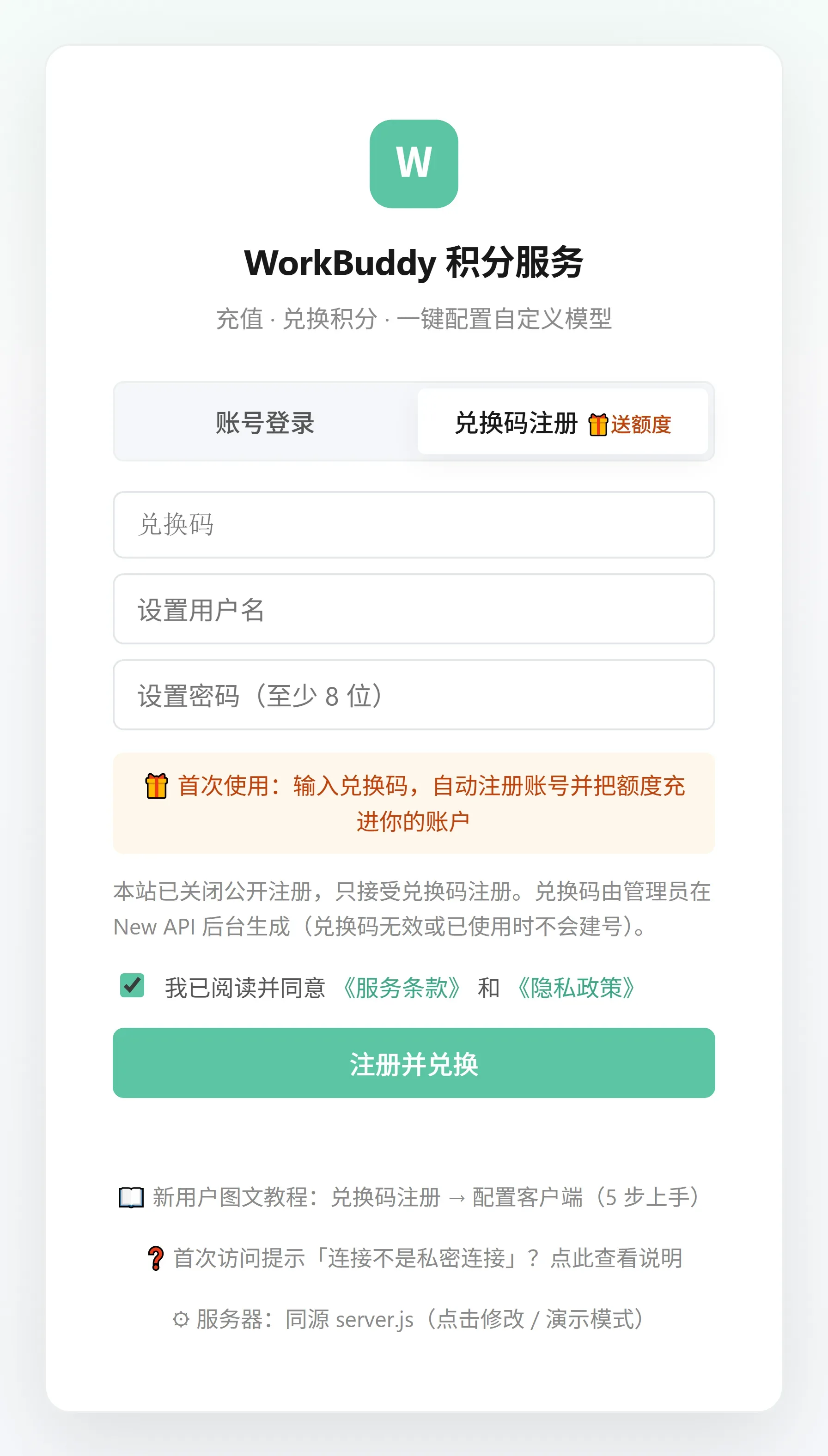
打开后的页面长这样。点一下 「兑换码注册 🎁送额度」 标签(图中已选中)
ℹ️
地址栏显示「不安全」字样是正常的——本站目前用 HTTP 访问(尚未启用 HTTPS)。登录密码和 API Key 请只在私人网络上操作。
2
用兑换码注册
本站已关闭公开注册,只有拿到兑换码的人才能建号。在上方截图的界面里:
- 在 「兑换码」 框输入你拿到的兑换码
- 在 「设置用户名」 框自己起一个用户名
- 在 「设置密码」 框设置密码(至少 8 位)
- 勾选同意《服务条款》,点绿色的 「注册并兑换」 按钮
系统会一次完成三件事:验码 → 建账号 → 把额度充进你的账户。
✅
兑换码在 注册时用掉就等于直接充值;如果你已经注册过了,之后想继续充值,登录后到 「自助充值/兑换」 页面,在「兑换码」框里输入新码点「立即兑换」即可(见下方速查表的截图)。
⚠️
兑换码 无效或已被使用 时不会建号。如果提示无效,请先向发码人确认是否发错、是否已被用过。
3
复制并保存你的 API Key
注册成功的瞬间,页面会弹出一张卡片,里面就是你的 API Key(以 sk- 开头):
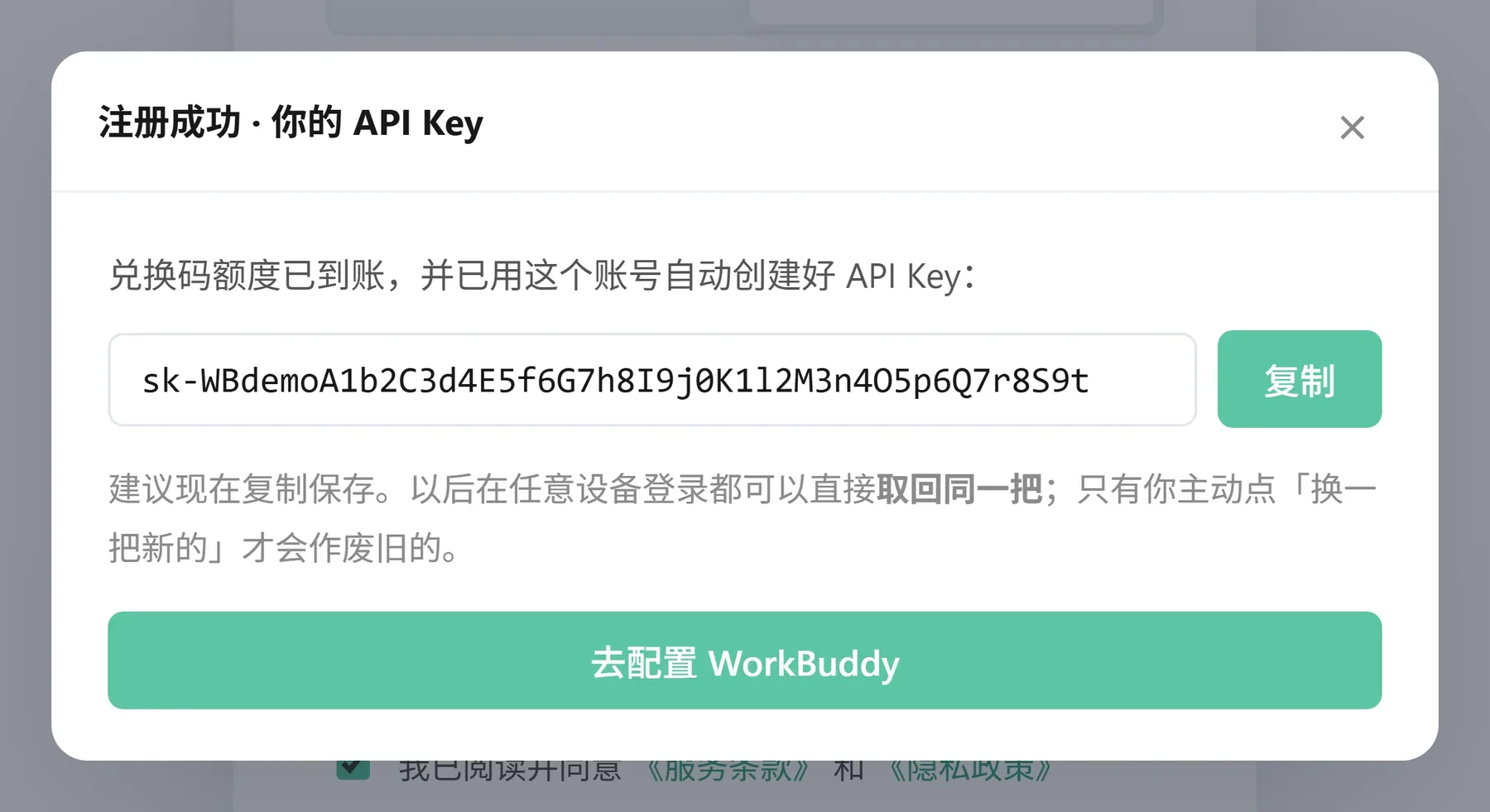
注册成功弹窗:点 「复制」 存好,再点 「去配置 WorkBuddy」 直接进入配置教程
- 忘了也没关系:登录后点左下角 「服务设置」 → 「取回 / 生成 API Key」 就能重新拿到:
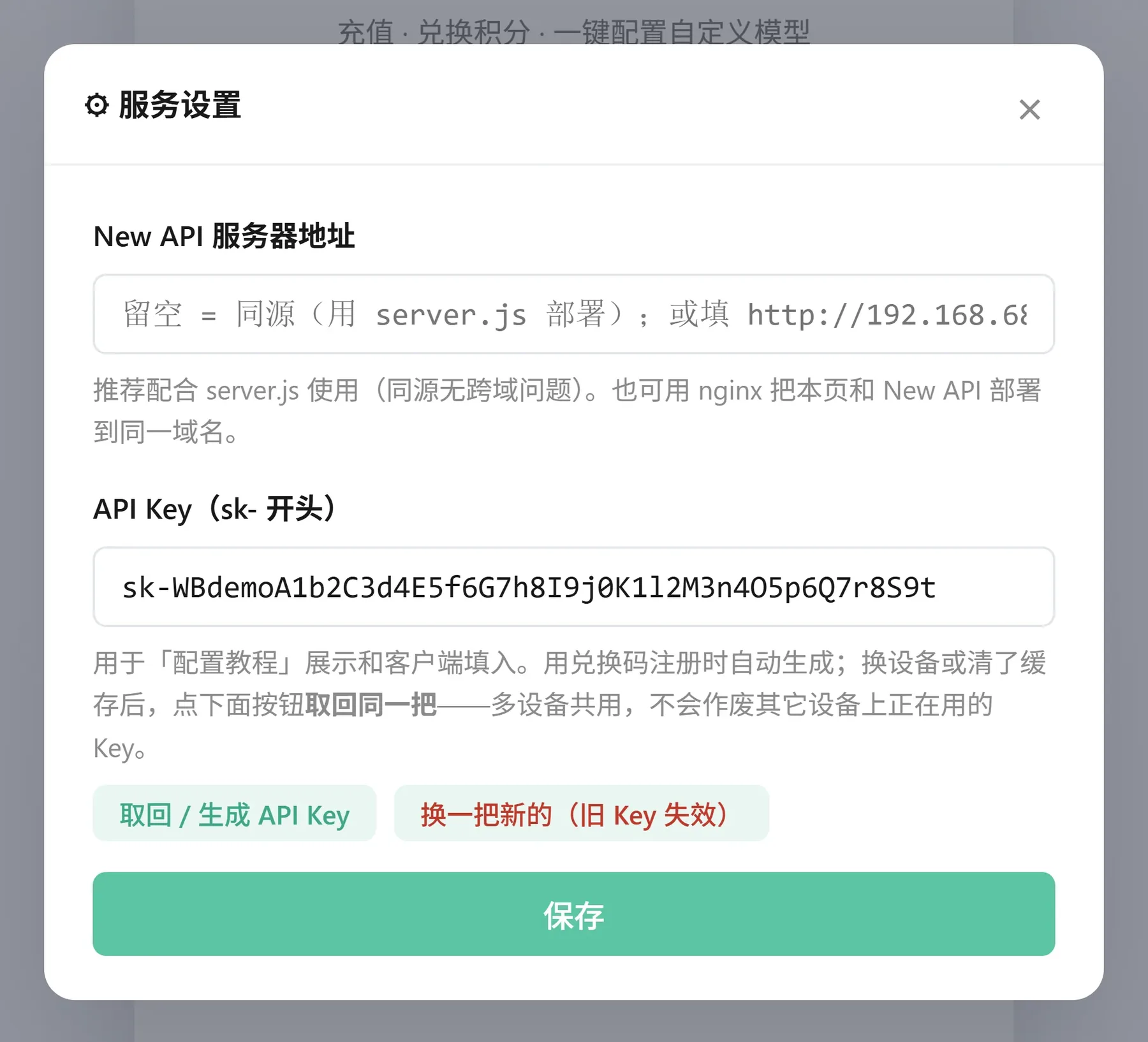
「服务设置」弹窗:「取回 / 生成 API Key」 是日常取回;「换一把新的」 只在 Key 泄露时用
- 多台电脑可以共用同一把 Key,取回不会作废其它设备上正在用的
🔒
API Key 等于你的账号密码,不要发给别人、不要贴到群里或公开网页。泄露后别人可以用你的积分。万一泄露,去「服务设置」点「换一把新的(旧 Key 失效)」。
4
一键配置客户端
点左侧边栏的 「WorkBuddy」(用 CodeBuddy 就点「CodeBuddy」),进入配置教程页:
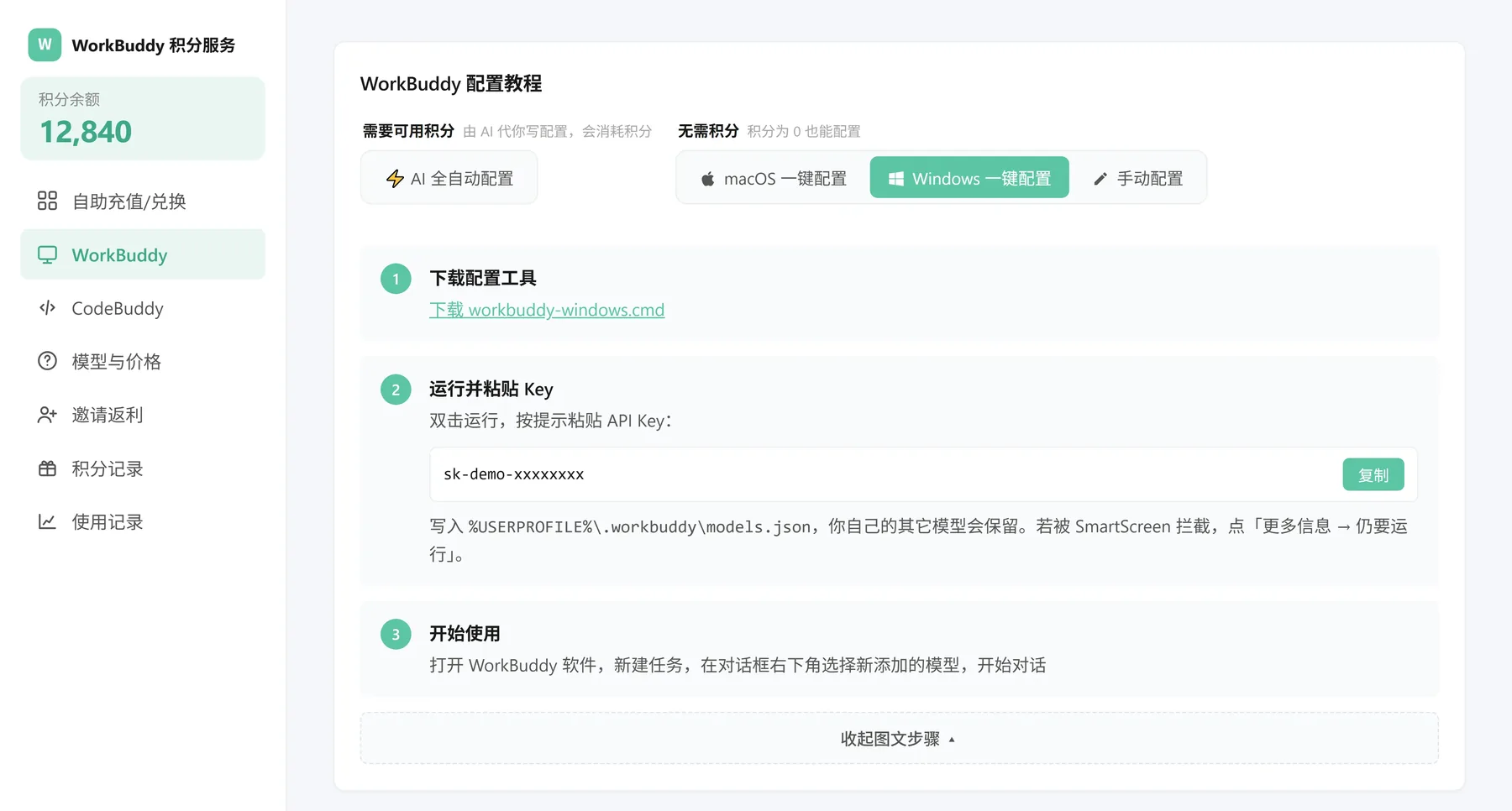
配置教程页:上方选你的系统标签(图中为 Windows 一键配置),按 1-2-3 走即可
方式一 · Windows 一键配置(推荐,不用积分)
- 点第 1 步里的 「下载 workbuddy-windows.cmd」 链接下载配置工具
- 双击下载到的
workbuddy-windows.cmd,按提示粘贴上一步复制的 API Key,回车即可 - 配置会写入
%USERPROFILE%\.workbuddy\models.json,你自己配的其它模型会保留
🛡️
如果 Windows 弹出蓝色的 SmartScreen 拦截提示,点 「更多信息」→「仍要运行」 即可(这是未签名脚本的正常提示)。
方式二 · macOS 一键配置(不用积分)
- 点 「macOS 一键配置」 标签,按
Command + 空格搜索并打开「终端」 - 把页面里给出的一条
curl命令整段复制、粘贴进终端、回车 - 脚本会自动写入
~/.workbuddy/models.json,原有配置会先备份
方式三 · 手动配置(不用积分,任何系统都行)
- 打开客户端 → 设置 → 模型 → 添加自定义模型
- 接口地址(Base URL):
https://api.coregw.cn/v1 - API Key:粘贴你的
sk-开头的 Key - 协议:选 OpenAI 兼容,模型 ID 按页面列出的逐个添加
方式四 · AI 全自动配置(需要消耗少量积分)
- 点 「AI 全自动配置」 标签 →「📋 点击复制提示词」,然后在客户端里新建一个对话,把提示词整段粘贴发送
- 它会自己读写配置文件,不会删掉你自己配的其它模型(需要几分钟)
5
选模型,开始使用
打开客户端,新建一个任务,在对话框右下角点模型名称,从列表里选本站的模型即可。当前站点提供哪些模型、什么价格,可以在左侧 「模型与价格」 页随时查看:
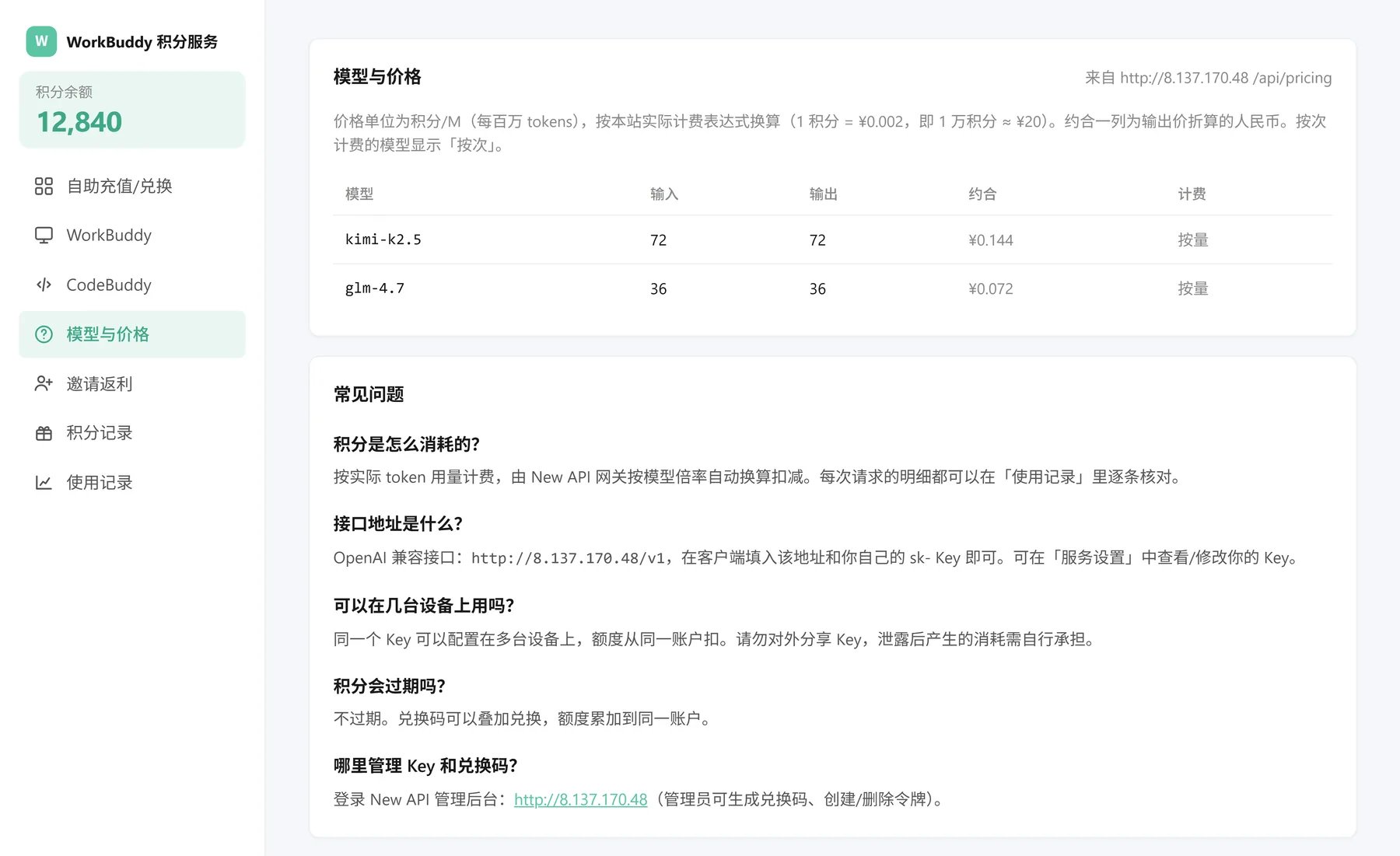
「模型与价格」页:列出当前可用的模型和积分单价(积分/M = 每百万 tokens 消耗的积分)
◆ kimi-k2.5本站
◆ glm-4.7本站
◦ 内置默认模型
◆ kimi-k2.5 ▾
客户端对话框右下角的模型选择器示意(客户端内界面,选本站模型 ID 对应的项)
✅
选中后随便发一句话试试。如果能正常回复,说明配置成功,之后正常使用即可,不用再配一次。
💡
列表里没看到新模型?把客户端完全退出再重新打开一次;还是不行就回到第 4 步重新配一遍。
📌
关键信息速查
登录后的主界面:左侧是积分余额和功能菜单,中间是兑换码输入框(继续充值用):
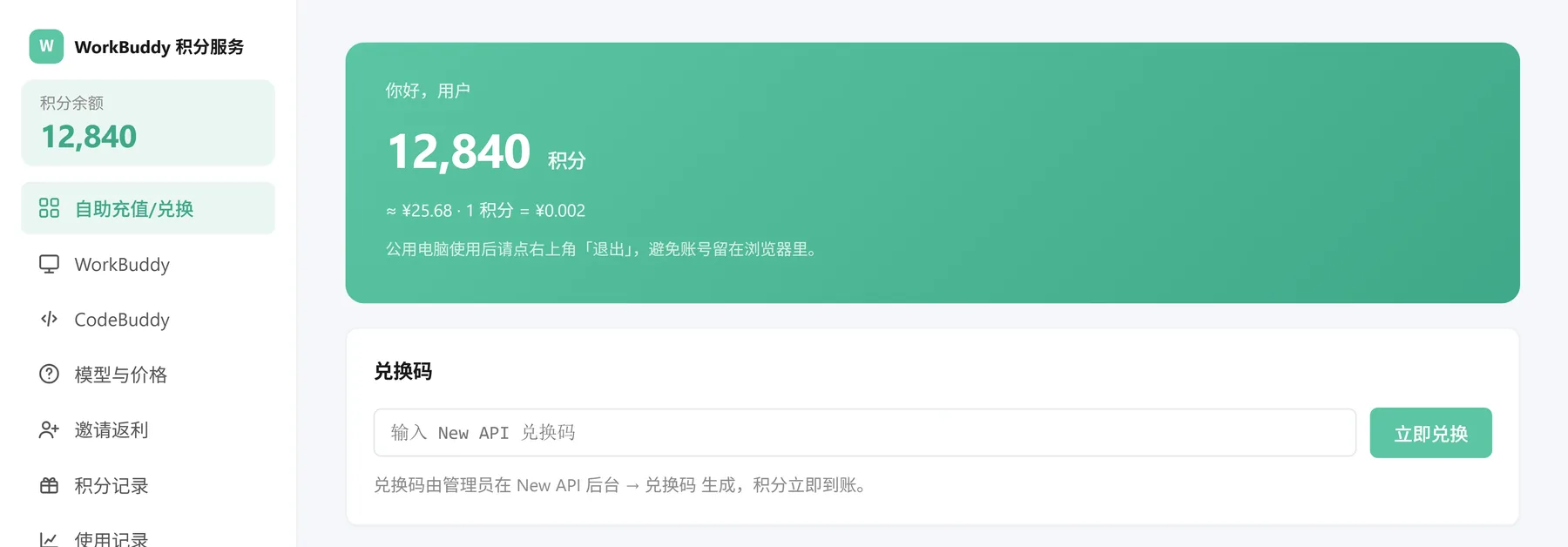
「自助充值/兑换」主页:左上角是积分余额,中间输入新兑换码点「立即兑换」即可充值
| 项目 | 内容 |
|---|---|
| 兑换页网址 | https://api.coregw.cn/ |
| 接口地址(Base URL) | https://api.coregw.cn/v1 |
| API Key 格式 | sk- 开头的一长串字符 |
| 注册方式 | 仅支持兑换码注册(公开注册已关闭) |
| 积分换算 | 1 积分 = ¥0.002(页面会实时显示余额 ≈ 人民币) |
| 继续充值 | 登录 →「自助充值/兑换」→ 输入新兑换码 → 立即兑换 |
| 取回 API Key | 左下角「服务设置」→「取回 / 生成 API Key」 |
| 模型清单 | 左侧「模型与价格」页实时显示 |
| 配置文件位置 | Windows:%USERPROFILE%\.workbuddy\models.jsonmacOS: ~/.workbuddy/models.json |
❓
常见问题
提示「兑换码无效,请检查是否输入完整」怎么办?
通常是复制时漏字符或多空格。建议整段重新复制粘贴一次。仍然无效说明这个码不存在或已被使用过,请联系发码人重新生成。
换了电脑 / 清了浏览器缓存,API Key 找不到了?
重新登录兑换页 → 左下角「服务设置」→ 点「取回 / 生成 API Key」。默认是「有则取回」,不会影响其它电脑上正在用的 Key。
我想作废现在的 Key,重新发一把?
「服务设置」→「换一把新的(旧 Key 失效)」。注意:旧 Key 会立即失效,所有已经配好的设备都要重新填一次,所以尽量在换电脑时一次性做。
配置完还是用不了 / 一直转圈?
按顺序自查:① 接口地址是否填成了
https://api.coregw.cn/v1(结尾有 /v1,不要填 /v1/ 或漏掉);② API Key 是否粘贴完整、有没有多出空格;③ 客户端是否已完全退出重开;④ 余额是否还有积分。浏览器提示「不安全」/ 下载被拦截,正常吗?
「不安全」是因为本站目前走 HTTP(还没启用 HTTPS),属于已知情况。下载
.cmd 被 SmartScreen 拦,点「更多信息 → 仍要运行」即可。请在私人网络下操作,不要在公共 WiFi 里登录。积分怎么算?用完怎么办?
页面按 1 积分 = ¥0.002 换算(余额处会实时折算成人民币)。调用模型按不同倍率扣积分,单价见「模型与价格」页,每次消耗明细可在「使用记录」里逐条核对。用完就找发码人再要一个兑换码,登录后在「自助充值/兑换」里输入即可。
能把我的账号或 Key 分享给朋友用吗?
不可以。服务条款明确:不得转售、出租、批量分发账号或 API Key,凭证下的全部调用与消耗都视为你本人行为。需要给朋友用,请为对方单独准备一个兑换码。
WorkBuddy 积分服务 · 新人配置图文说明
兑换页:https://api.coregw.cn/ | 遇到问题请联系发码人
兑换页:https://api.coregw.cn/ | 遇到问题请联系发码人